New Templates

‏إظهار الرسائل ذات التسميات الارشفه SEO. إظهار كافة الرسائل

الاثنين، 15 نوفمبر 2010

ادوات مستخدمي المواقع – لمحرك البحث bing

bing.com_02
ادوات مستخدمي المواقع لمحرك البحث bing
يوفر محرك البحث bing اداه تمكن اصحاب المواقع من متابعه ارشفة واداء مواقعهم في محرك البحث bing كالتي موجودة في google  ادوات مستخدمي المواقع الخاصة بقوقل 
طريقة التسجيل في ادوات اصحاب المواقع bing

بالبداية يجب علينا تسجيل الدخول لمحرك البحث بينج علينا بدخول الموقع bing ومن ثم تسجيل الدخول
محرك البحث بينج1
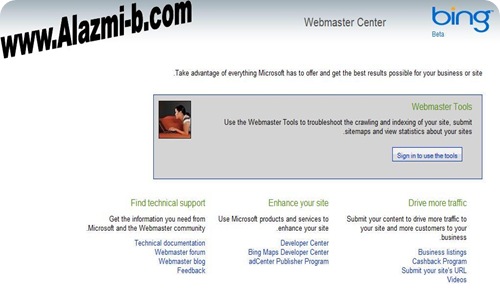
ثم  نذهب الي الموقع http://www.bing.com/webmaster

 محرك البحث2


ثم نضغط علي Sing in to usa the tools
محرك البحث bing3
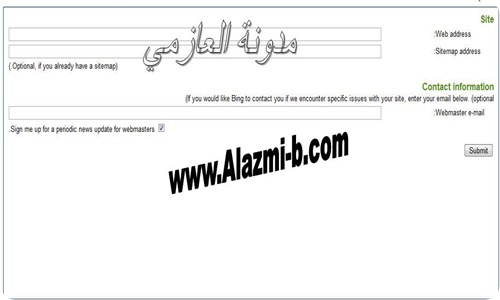
ندخل معلومات الموقع ومن ثم نضغط علي Submit  بعدها ننتقل الي الصفحة الاخري ونجد بها كود
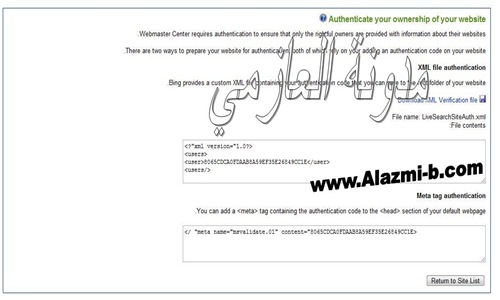
ادوات مستخدمي المواقع4
ننسخ الكود ( لانغلق الصفحة ) ونذهب الي لوحة التحكم الرئيسية الخاصة في المدونة ثم نذهب الي التخطيط ثم الهوتميل ثم نوسع القالب ونضع الكود مثل المثال ادناه
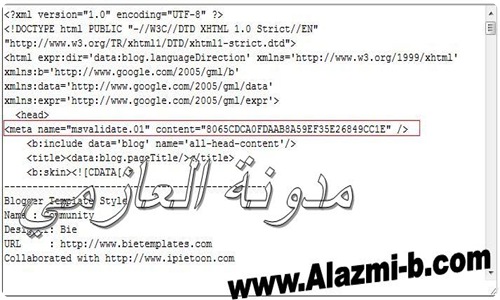
قالب المدونة 5
ثم نضغط حفظ ونعود لصفحة الكود في محرك البحث بينج  ونضغط علي  Return to Site List
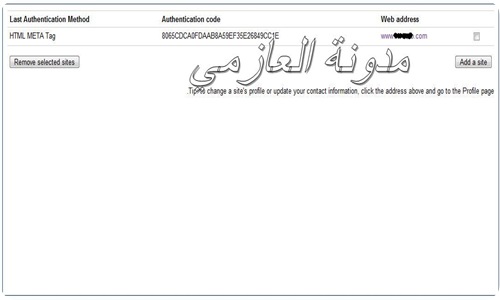
ادوات مستخدمي المواقع 6 نجد الموقع بهذه الصيغة نقوم بالدخول عبر الضغط علي الموقع ونضيف الخريطة للمدونات بلوجر
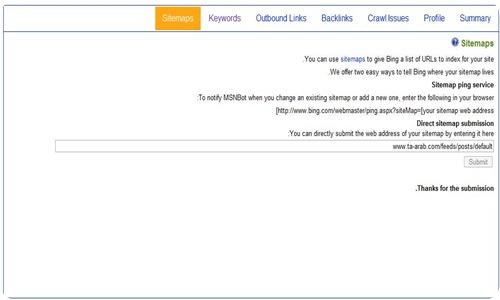
مستخدمي المواقع 7
انتهي الشرح واتمني لكم التوفيق
مشاركة

ادوات مستخدمي المواقع - Google

d8acd988d8acd9841 
احدي خدمات Google المميزة لأصحاب المواقع هي خدمة ادوات مستخدمي المواقع وبأمكانك الاطلاع علي ماذا يقدم وكل الاسئلة المتعلقة بهذه الخدمة في مساعدة ادوات مستخدمي المواقع  و لنبدأ بالحصول علي هذه الخدمة نتعرف علي ابرز مميزاتها ومن ثم نشرح كيفية الحصول عليها


اهم استعلامات البحث

اتقدم صفحة أهم طلبات البحث معلومات حول طلبات البحث التي أدت إلى عرض صفحات من موقعك
والإحصاءات التي قد تكون متاحة هي:
  • مرات الظهور: أعلى عمليات بحث في Google ظهر فيها موقعك إلى جانب متوسط ترتيب موقعك في نتائج البحث تلك.
  • النقر: أعلى عمليات بحث في Google تنقل المستخدمون من خلالها إلى موقعك.

أخطاء الزحف

تقدم صفحة أخطاء الزحف تفاصيل حول عناوين URL في موقعك والتي حاول بوت قوقل الزحف إليها ولكنه لم يتمكن من الدخول. كما توفر صفحة أخطاء الزحف على الجوّال تفاصيل حول المشكلات التي واجهتها بوت قوقل أثناء الزحف إلى عناوين URL على موقع الويب الخاص بالجوّال.

ملف Sitemap

تعتبر الإحصائيات الموجودة في صفحة تفاصيل ملف Sitemap بمثابة تقريب دقيق لحالة عناوين URL الخاصة بك. على الرغم من ذلك فهذا لا يضمن دقتها بنسبة 100%. حيث تتغير الأنظمة الداخلية لدينا باستمرار، كما أن الويب نفسه يعتبر نظامًا دائم التغير. بالإضافة إلى ذلك، فقد تكون هناك فجوة بين الوقت الذي تم فيه حساب الأرقام والوقت الذي تمت رؤيتها فيه بواسطة مشرفي المواقع.

الروابط إلى موقعك

يمكنك إجراء بحث في Google باستخدام link: operator للبحث عن عينات من الروابط إلى أي موقع. على سبيل المثال، يعرض [link:www.google.ae] قائمة بصفحات الويب التي تشتمل على روابط تشير إلى صفحة Google الرئيسية. يرجى ملاحظة أنه يجب عدم ترك مسافة بين ":link" وعنوان URL لصفحة الويب.

الكلمات الرئيسية


تسرد صفحة الكلمات الرئيسية أبرز الكلمات الرئيسية التي عثر عليها محرك Google عند الزحف إلى موقعك.
Untitledddd
والكثير من الخدمات ومآتم ذكره اعلا تم اقتباسه مساعدة ادوات مستخدمي المواقع وألان نشرح كيفية التسجيل و التفعيل لهذه الخدمة لأصحاب مدونات بلوجر  و اولا يجب عليك ان تكون تمتلك مدونة و ان كنت لا تمتلك فأطلع علي الدروس الخاصة من هنا و هنا  وبأمكانك زيارة القسم الخاص بالدروس من هنا و يجب عليك الحصول علي gmail و لمعرفة كيفية الحصول عليه من هنا    

اضافة ادوات مستخدمي المواقع


ندخل علي Google ونذهب علي حسابي موضح بالصورة ادناه
Untitled ونضغط علي ادوات مستخدمي المواقع
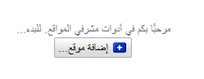
sss و بعد الدخول نشاهد ايقونة اضافة موقع
image نضغط عليها ….
image
ونضغط متابعة
image
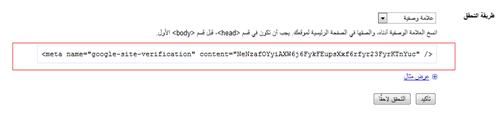
ننسخ الكود الموجود في المربع الاحمر ونذهب الي المدونة ونختار تخطيط تحرير HTML ونوسع القالب image ثم نضع الكود بعد الرمز <head>
image
ثم نختار معاينة ان لم تظهر اي مشاكل وظهرت المدونة طبيعة نختار حفظ القالب وان ظهرت مشكلة او اي شي اخر فتأكد من وضع الكود في المكان الصحيح بعد الضغط علي حفظ القالب نعود الي صفحة ادوات مستخدمي المواقع ونضغط علي تأكيد 
image بعد سيتم التحقق من موقعك وستظهر الصفحة كالتالي
image
اذا الصفحة لا يوجد فيها اي بيانات هنا تأتي مسألة الوقت فما عليك سو الانتظار حتى تظهر البيانات ولكن يجب علينا ان نعمل خطوة اخيره
اضافة ملف Sitemap نذهب الي يسار الصفحة من اسفل ونضغط علي ارسال ملف Sitemap بعد ما ننتقل الي الصفحة الاخري نضغط علي ايقونة
image
وهذي الخاصية لـ بلوجر فقط  نضغط علي ارسال ملف Sitemap  وندخل البيانات التالية طبعا سيكون موقعك موجود في البداية بهذه الصيغة 
image ندخل الكلمات التاليه من دون اي زيادة او مسافة
feeds/posts/default
ونضغط  Sitemap تقديم ملف
وكذلك نضيف ملف اخر بهذه الصيغة وبنفس طريقة الملف السابق ولكن هذه المرة ندخل هذه الكلمات
feeds/comments/default
ونضغط  Sitemap تقديم ملف
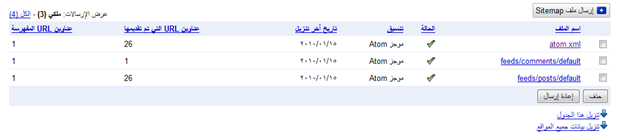
بعد الانتهاء سيكون شكل الملفات التي قدمناها علي هذا الشكل
image
وبعد فترة سنشاهدها بهذه الشكل
image

ما هو ملف الـ Sitemap  يمكنك لرجوع لقسم المساعده الخاص في Google لمعرفة ما هو الـ Sitemap  وماذا يقدم لأصحاب  المواقع علي هذه الروابط من هنا و هنا و هنا و هنا  و لمدونات بلوجر لا تحتاج  لعمل اي شى اخر سو ما عملنا بالخطوة السابقة 
وبعد فترة سترا احصائياتك في زيادة  وستظهر في هذه الشكل ( صور لموقعي في مستخدمي المواقع )
image

لي اي  استفسار او مساعده يمكنك مراسلتي او وضع استفسارك هنا
مشاركة

اضافة موقعك الي محرك البحث ياهو

شعار ياهو كيفية اضافه الموقع لمحرك البحث ياهو بكل اختصار يجب ان يكون لديك اسم مستخدم في ياهو وان كنت لا تملك فعليك بالحصول عليه علي هذا الرابط www.yahoo.com

طريقة التسجيل في الياهو

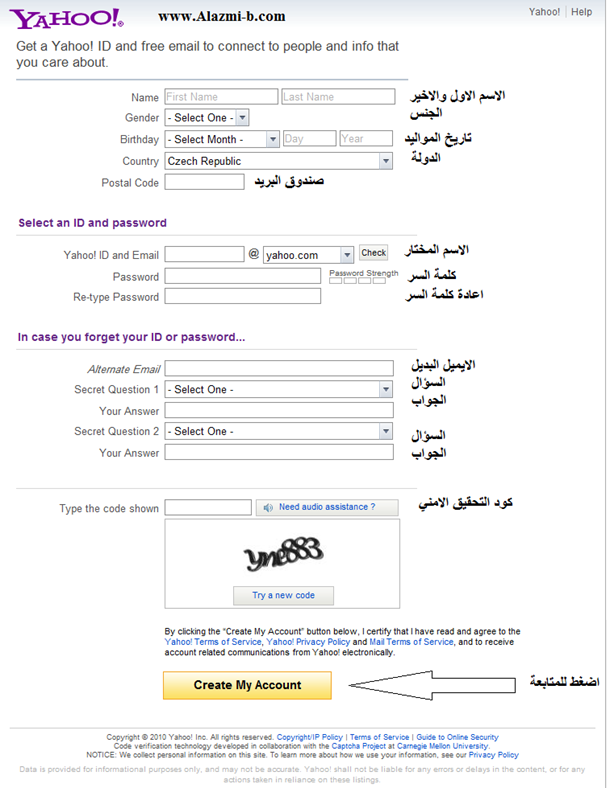
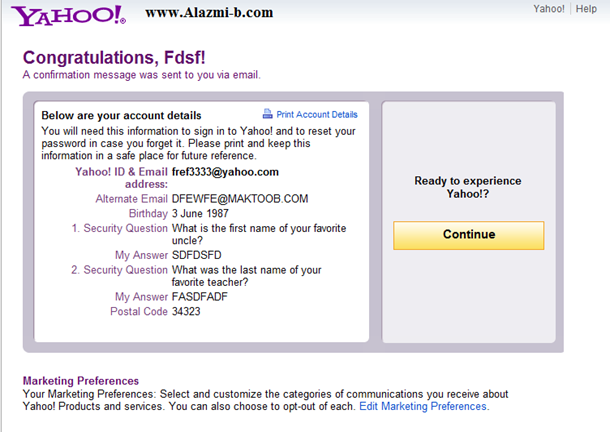
يجب ان يكون لديك ايميل علي الياهو كل ماعليك الدخول لموقع الياهو www.yahoo.com وبعدها الذهاب الي Sing Up بعدها تابع الشرح بالصورة ادني 

ياهو


بعد ذلك ستظهر لك صورة  بهذا الشكل اضغط علي Continue

ياهو العرب


مبروك فقد حصلت علي ايميل واسم مستخدم في موقع الياهو

ادوات مشرفي المواقع الخاص بمحرك البحث ياهو 

نتوجه للموقع http://siteexplorer.search.yahoo.com 

 ادوات مستخدمي المواقع ياهو
في المربع الاحمر نكتب اسم الموقع الذي تريد اضافة www.you-site.com  وبعدها نضغط علي Add My Site ملاحظة ان انتقلت لصفحة اخري اعد كتابة موقعك بنفس المربع واضغط علي Add My Site وبعدها نشاهد 
yahoo اضافه موقعك في
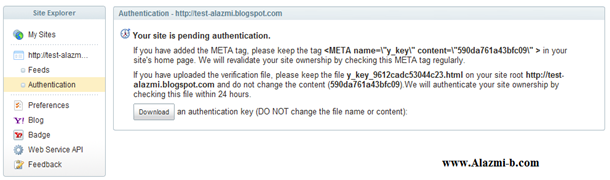
نختار الخيار الثاني الموضح بالصورة اعلا وبعدها سيظهر لنا كود ميتا تاج
فهرسة موقعك في الياهو
ننسخ الكود ونذهب للوحة تحكم بلوجر الرئيسية ونختار كالتي التخطيط ثم تحرير HTML نوسع القالب بوضع علامة صح علي توسيع القالب نضغط مفتاح Ctrl+F ونضع كلمة <HEAD> …
 
 
الكود سيظهر بهذا الشكل
<META name="y_key" content="590da761a43bfc09">
 
نأخذ الموجود بالأحمر ونستبدله بما موجود في القالب ادناه الازرق بالأزرق والأحمر بالأحمر
 
<meta content='a4fedaf668d2a338' name='y_key'/>
 
انسخ الكود من هنا

Untitled
abap
<meta content='a4fedaf668d2a338' name='y_key'/>

بعدها ستضغط علي كلمة Ready to Authenticate ومن ثم ستظهر لنا صفحة كالتي
yahoo sit map


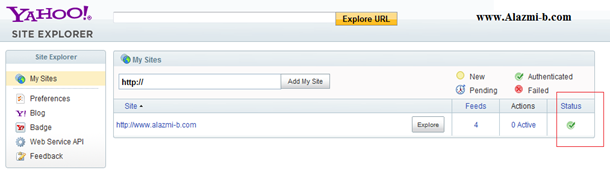
بعدها سننتظر مدة ……. بعد الانتظار سيتم اعتماد موقعك ان اتبعت الطريقة الصحيحة بأذن الله ولا تتوقع من موقع الياهو قوة في الارشفة !!! في هذه الناحية هو بطئ جدا جدا ولا يوجد مقارنة بينه وبين قوقل نهائيا ومن ناحية اخري فالمستخدمين العرب قلة من يستخدم محرك البحث ياهو ولا تهتم كثيرا في هذه الخطوة ان كانت مدونتك بمحتوي عربي وان كانت المدونة او الموقع بمحتوي انجليزي فأهتم بها وتابعها ,,,

كيف لي ان اعرف ؟؟؟ 

webmister yahoo
 

في هذه الصورة نشاهد صفحة ادوات مستخدمي المواقع التابع لياهو ونشاهد مدونتي نشاهد ارشفة عناصر RSS بإمكانك كذلك الضغط علي Explore لمشاهدة الارشفة بعد ما ننتقل لهذه الصفحة نشاهد كلمتين هما Pages و Inlinks  و ان كانت لديك ارشفة في الياهو فستشاهد عدد الصفحات عبر  الخيار Pages وان كانت لا توجد فستجد كلمة No Pages وبالنسبة لـ الخيار Inlinks   فهو يعطيك عدد الروابط المؤدية لموقعك بما معناه كم موقع يوجد فيه رابط موقعك .
مشاركة

شرح عمل خرائط قوقل للمدونة Sitemap


صيانة المواقع
خرائط الموقع او المدونة تقوم بعمل خريطة لمواضيع وروابط موقعك ليقوم Google بأرشفتها , حيث انه صاحب المدونة او الموقع يعمل خريطة ويرسلها الي Google ليقوم Google بأرشفتها وفهرستها ضمن محرك البحث Google وهناك خرائط للجوال وخرائط للفيديو وخرائط للمواضيع وخرائط للتعليقات .
اذا ما يفيدنا من خرائط الموقع Sitemap لمدونات Blogger انها تساعدنا في ارشفة وفهرسة المدونة في محرك البحث .
طريقة عمل الخريطة لمدونة Blogger
كل ما علينا هو ان نذهب الي ادوات مشرفي المواقع  Google Webmaster Central ونذهب الي  حساب المدونة و بعدها الي ملفات Sitemap وبعدها الي زر ارسال ملف Sitemap .
image
بعدها نضغط علي زر ارسال ملف Sitemap
image
بعدها نضغط علي زر ارسال ملف Sitemap  وندخل البيانات التالية
  • ندخل atom.xml
  • ندخل feeds/comments/default  ( خريطة التعليقات )
  • ندخل feeds/posts/default
بعد ذلك سيكون  الشكل كهذا
image
اذا انت الان قدمت 26 صفحة من مدونتك الي Google وبعد فتره سيكون عناوين URL المهرسة الي 26 URL لكن لماذا فقط 26 ومثلا انا مدونتي تحتوي علي اكثر من 100 موضوع ! مشكلة انه هذه العناوين التي تم ادخالها سابقا لا ترسل سوى 26 URL و لزيادة عدد الـ URL يجب عليك ادخال الاتي
  • ارسل هذه الملف ان كان لديك اكثر من 26 URL
  • atom.xml?redirect=false&start-index=1&max-results=100

  • ارسل هذه الملف ان كان لديك اكثر من 100 URL
  • atom.xml?redirect=false&start-index=101&max-results=100

  • ارسل هذه ان كان لديك اكثر من 200 URL
  • atom.xml?redirect=false&start-index=201&max-results=100

  • ارسل هذه الملف ان كان لديك اكثر من  300 URL
  • atom.xml?redirect=false&start-index=301&max-results=100

  • ارسل هذه الملف ان كان لديك اكثر من 400 URL
  • atom.xml?redirect=false&start-index=401&max-results=100

  • ارسل هذه الملف ان كان لديك اكثر من 500 URL
  • atom.xml?redirect=false&start-index=501&max-results=100

وسنزيد الرقم 501 الي 601 او 701 الــــخ , اذا ما عملنا في الخطوات السابقة من الموضوع هو ان ارسلنا خريطة لمحرك البحث Google لندله علي مواضيع المدونة ليفهرسها و يضمها في الأرشيف لتظهر في نتائج البحث في Google ونكسب زيارات من محرك البحث Google . و يجب ان يكون لديك حساب في ادوات مستخدمي المواقع Google وان لم تمتلك هذه الميزة يجب عليك ان تزور هذه الموضوع 
ولكن ما العمل ان كنت اريد ان اعيد توجيهه خلاصات المدونة الي Feedburner ولتعرف اكثر حول هذه الموقع راجع المواضيع التالية
ان كنت تريد الحصول علي احصاءات لمشتركين الخلاصات RSS  فيجب عليك ان تنشئ حساب مثل شرحنا سابقا في الموضوعين المعروضين اعلا يجب عليك ان تذهب الي حسابك في المدونة وتعيد توجيهه الخلاصات علي حسابك في Feedburner كيف ؟ نذهب الي اعدادات بعدها الي تغذية المواقع بعدها نذهب الي عنوان URL لأعاده توجيه تغذية الرسائل ونذهب حسابنا في Feedburner و نضغط حفظ الاعدادات , ولكن اذا عملنا ذلك لن نستطيع ارسال الملفات التاليه
  • ندخل atom.xml


  • ندخل feeds/posts/default


    وسنعوضها بالملف التالي
    • atom.xml?orderby=updated
    وهذا الملف سيقوم بإرسال 26 URL فقط وان كان لديك اكثر من 36 صفحة او موضوع نرسل الملفات التي ذكرناها في الموضوع اعلا .
    تم عمل هذا الموضوع بعد عده استفسارات من بعض الاخوان و اي استفسار عن الخرائط او ادوات مستخدمي المواقع عليك بأدراجه هنا , وفي حالة نقل الموضوع اتمني ان يتم ذكر المصدر , اتمني لكم التوفيق

  • مشاركة

    شرح تهيئة المدونة لكسب زوار من محركات البحث SEO

    seo الارشفة من اسباب نجاح الموقع او المدونة هو مدي قدرة الموقع علي كسب زوار من محركات البحث وخاصة Google وهذا العنصر المهم جدا في الربح من الموقع وكذلك في كسب زوار دائمين مستقبلا , ولذلك هناك اكواد مهمة جدا ويجب عدم الاستغناء عنها و وضعها في قالب المدونة لكسب توافقية معا محركات البحث وإعطاء منظرا جماليا لعنوان الموضوع لكسب المزيد من الزيارات للمدونة , وتحدث سابقا في قسم الارشفة SEO عن عده مواضيع مفيدة في هذا الجانب وسأخصص هذا القسم لوضع كل جديد وكل ماهو مهم في هذا الجانب الذي ان وجد منا الاهتمام لنجحنا وحققنا نجاح يرضينا بأذن الله
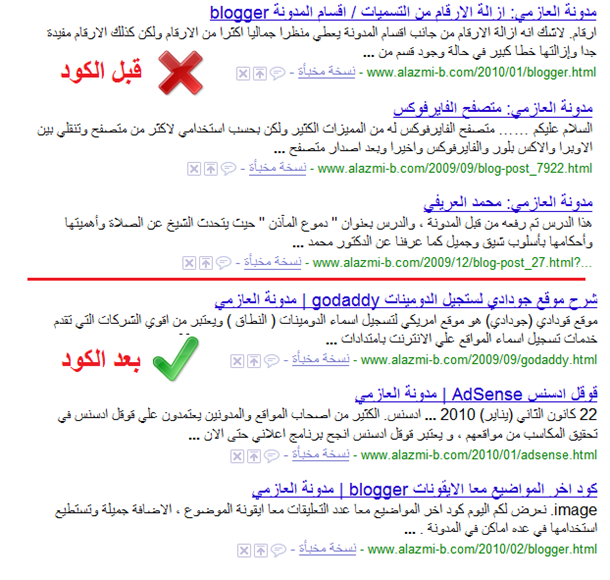
    الكود الاولي وهو مهم جدا لكسب منظرا جماليا لعنوان الموضوع في محرك البحث فمثلا لو شخص بحث عن كلمة معينة في محرك البحث Google و وجد عنوان موضوع جذاب + قصير + واضح المعني + جميل الشكل ! نلاحظ في الصورة القادمة
    كسب زوار من محركات البحث
    نلاحظ انة كلمة مدونة العازمي بعد تركيب تصبح بعد عنوان الموضوع وهذا هو المهم لكسب رؤية اوضح وكسب المزيد من النقرات علي نتائج البحث .
    طريقة تركيب الكود نذهب الي لوحة التحكم الرئيسية ومن بعدها الي التخطيط وبعدها الي تحريرHTMAL ثم نوسع القالب وبعدها نبحث عن
    <title><data:blog.pageTitle/></title>
    وبعدها نستبدله في هذا الكود
    Untitled
    abap
    <b:if cond='data:blog.pageType == &quot;index&quot;'> <title><data:blog.title/></title> <b:else/> <title><data:blog.pageName/> | <data:blog.title/></title> </b:if>
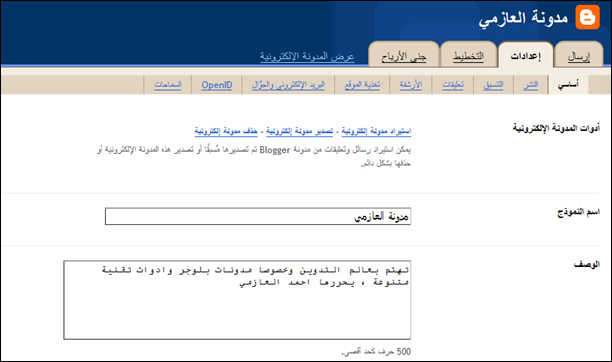
    كذلك من المهم ان تكسب المدونة مظهرا جماليا في ظهور في محركات البحث ومن الجيد ان نكسب كلمات رئيسية في Google وللحصول علي ذلك نركز علي امرين مهمين الاول ان نضع اسم نموذج و وصف معقول ومختصر وجذاب يعبر عن محتوي المدونة ولعمل ذلك يجب علينا ان نذهب الي لوحة التحكم الرئيسية وبعدها الي إعدادات وبعدها الي أساسي ونضع وصف جذاب
    image
    وهذه الخطوة الاولي لنصل لهذا الشكل في محرك البحث Google
    افضل مدونات بلوجر 
    ولنحرص علي حدوث هذا يجب علينا ان نضع هذا الكود معا الاهتمام باختيار ما نكتب فيه و طريقة تركيب الكود نذهب الي لوحة التحكم الرئيسية ومن بعدها الي التخطيط وبعدها الي تحريرHTMAL ثم نوسع القالب وبعدها نبحث عن
    <head>
    وبعد هذا الكود نضع هذا الكود معا مراعاة اختيار ما يحتويه بين الاقواس
    Untitled
    abap
    <meta content='العنوان' name='title'/>

    <meta content='الوصف' name='description'/>

    <meta content='كلمات مفتاحية' name='keywords'/>
    وبذلك نصل الي نتيجة افضل ان شاء الله , الموضوع اهداء الي اخي الخوجة والي كل الزوار الاعزاء
    مشاركة